lunes, 5 de octubre de 2009

Nikon Fabre Photo EX portable stereoscopic microscope review

Nikon Fabre Photo EX portable stereoscopic microscope review: "

I usually don’t do reviews, but when I do… I make sure it is something interesting and fun.

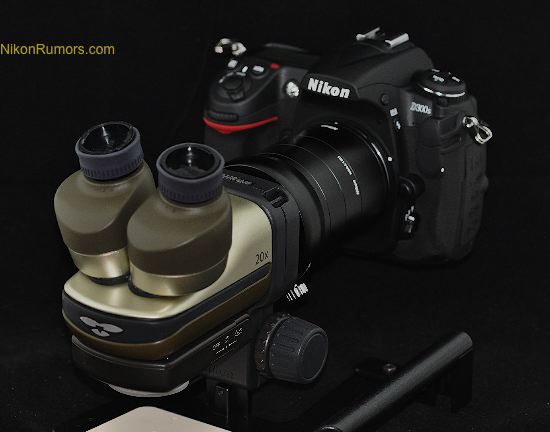
nikon fabre ex microscope side view Nikon Fabre Photo EX portable stereoscopic microscope review


nikon fabre ex microscope withd300s Nikon Fabre Photo EX portable stereoscopic microscope review


The Nikon Fabre Photo EX microscope was released back in February 2009 but unfortunately only for the Japanese market. If you are in Japan you can buy it from Amazon for less than US$1000 (including the DSLR adapter) but since Amazon Japan doesn’t ship to other countries (excepts books and CDs), I had to get mine from the JapanTrendShop.com (they do ship to the US). In the US you can still get the older version which doesn’t have the option to attach it to a DSLR.


Full review after the jump:


First, I should mention that in my opinion this is not a “PRO” level product, but this doesn’t mean you cannot have fun with it. Why do I think so? The microscope is made out of plastic (the frame/stand is made out of aluminum) and there is some potential for vibration which could be a big draw back in photomicrography. The DSLR attachment piece on the other site is 100% metal (also aluminum), with a metal F mount:


Nikon NSA L1 Nikon Fabre Photo EX portable stereoscopic microscope review


Here is the original Nikon product diagram:
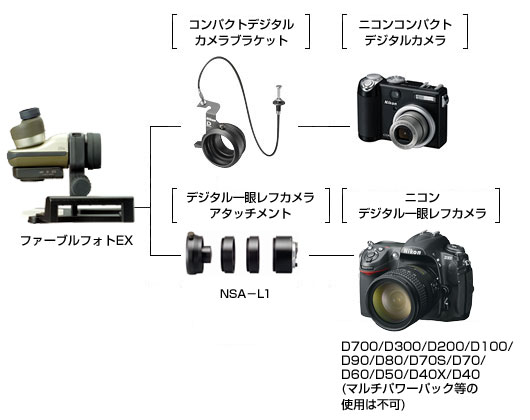

pic 004 Nikon Fabre Photo EX portable stereoscopic microscope review


The worst part is that the DSLR attachment uses a screw to attach to the microscope and this doesn’t really work very well – the camera with the attachment can easily rotate around the ring, unless the screw is really tight:


nikon fabre ex with attachment Nikon Fabre Photo EX portable stereoscopic microscope review


The DSLR attachment breaks down into three different pieces and allows you different levels of magnifications: x45, x56 and x66 for a DX format camera (x29, x37, x43 on a FX camera). Note that through the eyepiece the magnification is fixed to x20.


Taking pictures through a microscope is a whole different game since your object cannot be bigger than 1.1cm (less than 1/2 inch). You have to really use your imagination in order to find things to shoot.


The whole package comes with a nice bag and straps that can be attached directly to the microscope (yes, you can carry it like a camera, on your shoulder if you dare):


nikon fabre ex bag Nikon Fabre Photo EX portable stereoscopic microscope review


… and what kind of review will that be without showing the box:


nikon fabre ex box Nikon Fabre Photo EX portable stereoscopic microscope review


The Nikon Fabre-EX microscope uses one AA battery that powers two LEDs used to light up the object (one or both LEDs can be turned on with a selector):


nikon fabre ex led Nikon Fabre Photo EX portable stereoscopic microscope review


The LEDs are helpful, but they will create a reflection on the object if it has a shiny surface, like for example in this picture of a needle (x66 magnification):
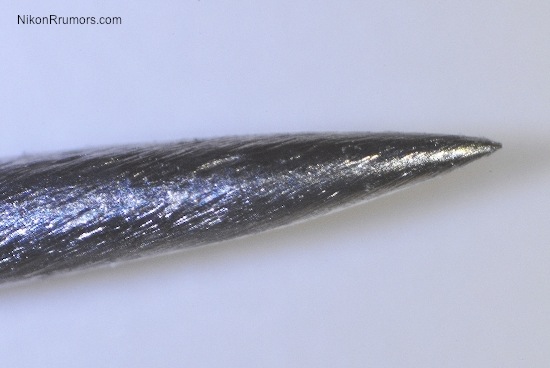

needle1 Nikon Fabre Photo EX portable stereoscopic microscope review


In order to change the batteries, you just twist the bottom plate:


nikon fabre ex battery Nikon Fabre Photo EX portable stereoscopic microscope review


The eyepieces are adjustable/expandable (juts like a binocular) and have a diopter adjustment control:


nikon fabre ex eyepiece Nikon Fabre Photo EX portable stereoscopic microscope review


The Nikon NSA-L1 DSLR attachment comes with a fix aperture of f/13. The camera autofocus cannot be used while taking pictures, instead you have to change the distance between the object and the microscope lens by using the focus ring. The second wheel is used to tighten the focus ring (torque adjustment). I wish they used it for fine focus instead:
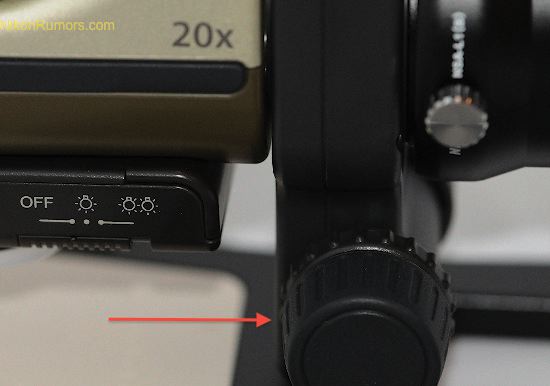

nikon fabre ex focus ring Nikon Fabre Photo EX portable stereoscopic microscope review


You can look through the eyepieces and take pictures at the same time, but in order to focus correctly, you should use live view (zoomed in) or tether you camera to a bigger screen since the magnification through the camera (x45, x56 and x66 for a DX) doesn’t match the magnification from the eyepiece (x20). The DOF is really shallow and if you are not shooting a flat object, parts of the image will be out of focus (no bugs were harm during the shooting and I have the video to prove it):
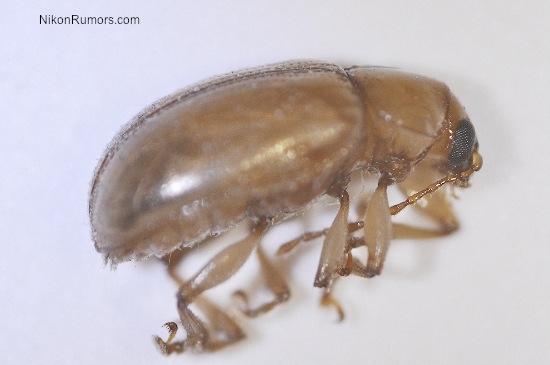

bug1 Nikon Fabre Photo EX portable stereoscopic microscope review


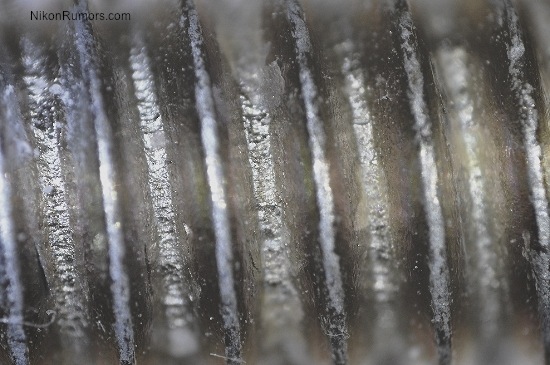
Here is another picture of a screw:


screw close up Nikon Fabre Photo EX portable stereoscopic microscope review


Flat objects are easier to focus on (coins):


penny Nikon Fabre Photo EX portable stereoscopic microscope review


coins Nikon Fabre Photo EX portable stereoscopic microscope review


Did I mention that this is the longest post ever on NikonRumors.com?


Here is an example of the different magnifications on a DX camera – achieved by adding/removing the tubes from the NSA-L1 DSLR attachment. The first picture is at x45 and the second one is at x66 (dollar bill):
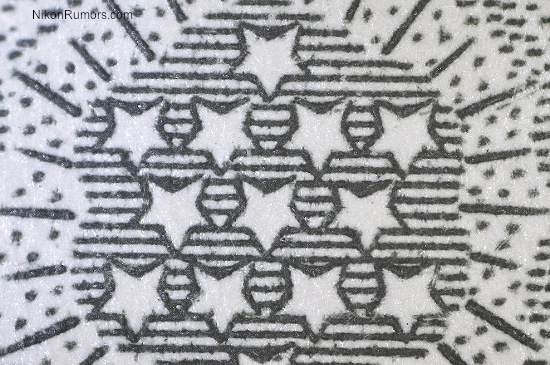

dollar bill 11 Nikon Fabre Photo EX portable stereoscopic microscope review


dollar bill 21 Nikon Fabre Photo EX portable stereoscopic microscope review


Cable release is a must in order to reduce vibrations. I also experimented using external flash, but did not get good results maybe because my two SB-900 were too big and there is no easy way to point them to the object. The manual suggests using the Nikon SB-R200 remote speedlight which is much smaller and will fit better in the limited space between the object and the lens. The best solution would probably be some kind of a ring flash like this Sigma Flash Macro Ring EM-140 DG but you have to find a way to attach it around the lens.


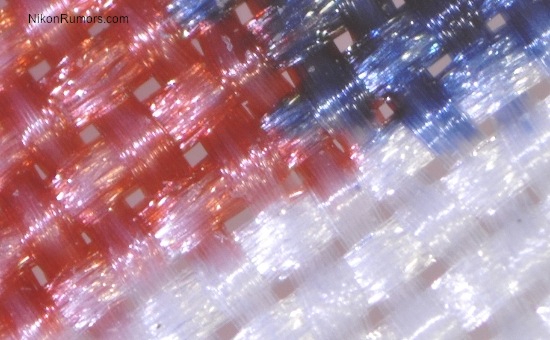
Picture of an America flag and a 100% crop:
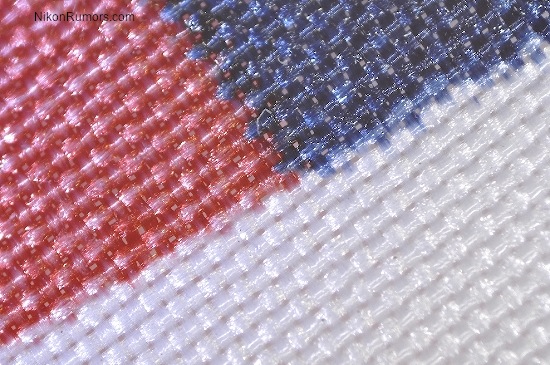

us flag1 Nikon Fabre Photo EX portable stereoscopic microscope review


us flag 100 crop Nikon Fabre Photo EX portable stereoscopic microscope review


The base plate is reversible – flat on one site and with a small container on the other site which can be used for shooting in liquid (have not tried it yet). The microscope has also a convenient metal handle:
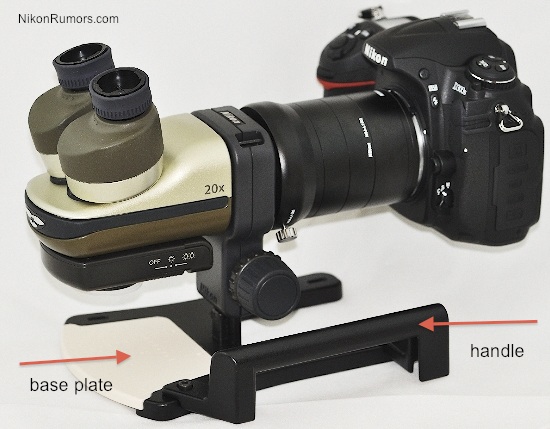

nikon fabre ex base handle Nikon Fabre Photo EX portable stereoscopic microscope review


My other model – a millipede (both LEDs were on – you can see the reflection):
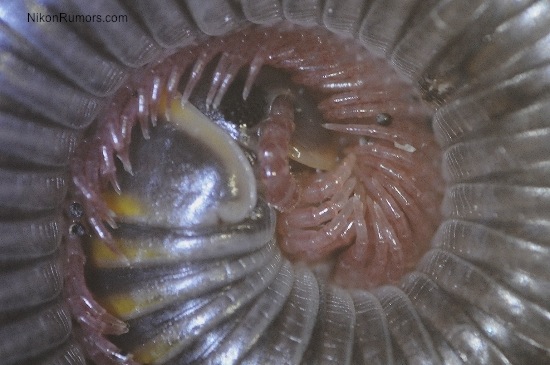

millipede sleeping Nikon Fabre Photo EX portable stereoscopic microscope review


Oh, but wait, I now have a video in my DSLR and I think I just created a new word – videomicrography (also a proof that my “models” were not harmed). Note the movement/vibration of the frame as I am constantly changing the focus distance:


And some more photos – seashell:
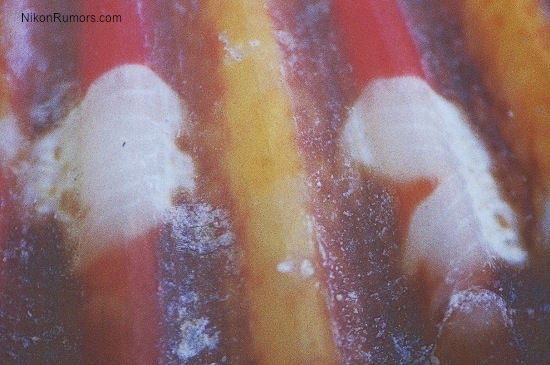

seashell close up Nikon Fabre Photo EX portable stereoscopic microscope review


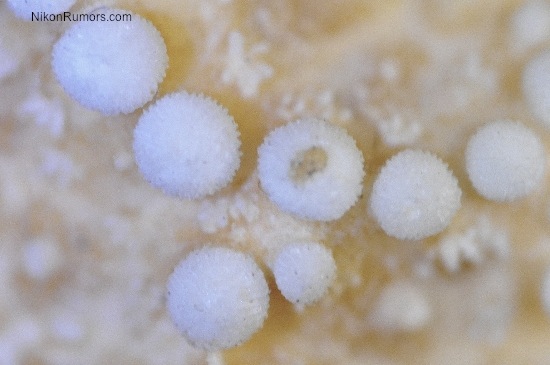
Starfish:


starfish close up Nikon Fabre Photo EX portable stereoscopic microscope review


NikonRumors logo – picture taken from the browser of my iPhone:


nr logo Nikon Fabre Photo EX portable stereoscopic microscope review


This is my finger sweating @ x66 magnification (yes, those are sweat pores and no, this is not my middle finger):


finger sweating Nikon Fabre Photo EX portable stereoscopic microscope review


Stone:


stone close up Nikon Fabre Photo EX portable stereoscopic microscope review


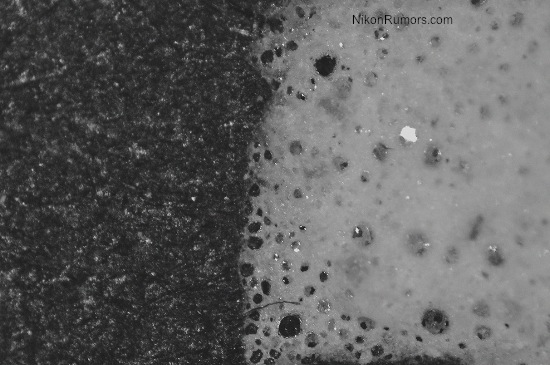
Soap:


soap close up Nikon Fabre Photo EX portable stereoscopic microscope review


The bottom line


Is the Nikon Fabre Photo EX portable stereoscopic microscope fun? Absolutely! Is it worth buying? If you can think of 20 different objects you can shoot through a microscope in the next 2 minutes – YES, buy it! You can even try your luck in the Nikon Small World competition that is currently ongoing, even though I think most of the submissions there are done with a much more sophisticated equipment.


Posted by NikonRumors.com


TTP FreeBag 468x60 Nikon Fabre Photo EX portable stereoscopic microscope review


like | post more? dislike | do not post again?


Related posts:

  1. Finally: Nikon Fabre Photo EX microscope available for purchase
  2. Nikon Fabre Photo EX microscope may not be available in the US
  3. 2009!


"

viernes, 2 de octubre de 2009

60º aniversario de la revolución China, timelapse y slow motion con Canon 5D II y 7D

60º aniversario de la revolución China, timelapse y slow motion con Canon 5D II y 7D: "

60_aniversario.jpg


Ya hemos tenido la suerte de ver algunos vídeos grabados con la Canon 7D. En esta ocasión vemos un impresionante vídeo grabado en el desfile conmemorativo del 60º aniversario de la Revolución China.


El vídeo final es una combinación de dos técnicas. Para el timelapse se usaron una Nikon D700 y una Canon 5DII con objetivos tilt shift, mientras que para el slow motion se ha utilizado una Canon 7D grabando el vídeo a 60fps y editándolo posteriormente a 25 fps y el resultado es tan espectacular como podéis ver a continuación:


No dejéis de verlo en alta definición en Vimeo, merece la pena.


Vía | Canonistas

Video | Vimeo

Más información | DSLR News Shooter

"

Cómo Potenciar los Tonos Intermedios en Photoshop (y en Lightroom)

Cómo Potenciar los Tonos Intermedios en Photoshop (y en Lightroom): "

intermediosCreo que donde más me suele pasar es en los retratos. Aunque también ocurre en ocasiones en fotografías de paisajes. Incluso, a veces, en macro. Resulta que las luces y las sombras están en su punto. Sin embargo, algo pasa con los tonos intermedios. Necesitan un poco de punch: contraste, nitidez, tal vez un pelín de saturación... eso sí: sin tocar el resto de tonos. Si te resulta familiar la situación, entonces te será de gran utilidad saber cómo potenciar los tonos intermedios. Primero te contaré cómo hacerlo en Photoshop y luego en Lightroom. sugerencias

Potenciando los Tonos Intermedios en Photoshop (CS3 o superior)

Usaremos una técnica desarrollada por Mac Holbert que descubrimos en dPs.

  • Nos aseguramos de partir de una imagen de una sola capa (tal vez necesites hacer uso de Combinar Visibles o Mayus+Crtl+E)
  • Duplicamos la capa de fondo con Capa > Duplicar Capa
  • Seleccionamos la capa superior recien creada, fijamos el modo de fusión a Superponer y damos a la Opacidad un valor de entre 20 y 30%
Realizados estos pasos, la ventana de capas debe tener un aspecto como el puedes ver en la siguiente imagen

paso 1

  • Con la capa superior seleccionada, abrimos el menú Añadir estilo de capa (clic sobre el icono fx en la parte inferior de la paleta de capas) y hacemos clic en Opciones de Fusión
  • En el bloque inferior de la ventana resultante, trabajamos sobre los cursores de la barra deslizante nombrada como Esta capa. Desplazamos los cursores negro y blanco de modo que dividan la barra de gradiente en 3 trozos aproximadamente iguales.
  • Pulsamos la tecla Alt y al tiempo intentamos dividir los cursores negro y blanco en sus dos componentes. Y los arrastramos de modo que la barra de gradiente quede dividida en 6 trozos aproximadamente iguales

paso 2

  • Haz clic con el botón derecho sobre la capa superior y selecciona Convertir en objeto inteligente
  • Por último, ve a Filtro > Otro > Paso Alto... y aplica un radio de entre 30 y 50 px

Potenciando los Tonos Intermedios en Lightroom

En el Módulo Revelado, en controles básicos desplaza el control Claridad a la derecha. Sencillo ¿verdad? Otro motivo más para enamorarse de Lightroom.

El Antes y el Después

antesdespues

Nota: en la imagen de Después también se ha realizado un pequeño ajuste sobre la temperatura de color

Sobre los Tonos Intermedios, Photoshop y Camera RAW

Aunque el propio Photoshop no dispone de una herramienta de control de Claridad propiamente dicha, Camera RAW si dispone de una. Así que si tu imagen está en RAW y trabajas con Photoshop, la manera más directa de potenciar los tonos intermedios es en el propio ACR

Enlaces Relacionados


Descargas Premium Relacionadas


Para ti si quieres ir más allá, aquí están los contenidos de la Zona Premium relacionados con este artículo...


Versión PDF
Este Artículo en Versión PDF

Este Artículo en Versión PDF


Con páginas a todo color y listo para guardar en tu disco duro

Descargas
Acción Photoshop para Potenciar los Tonos Intermedios

Acción Photoshop para Potenciar los Tonos Intermedios


Especialmente pensado para ti que quieres ir un punto más allá


"

jueves, 1 de octubre de 2009

Cómo crear un pincel con tu firma y firmar tus fotos con Photoshop: Vídeo Screencast

Cómo crear un pincel con tu firma y firmar tus fotos con Photoshop: Vídeo Screencast: "

cabecera tuto firma


Probablemente poner un marco y firmar una foto son dos de las principales dudas que le surgen a cualquier nuevo aficionado a las fotos en cuanto empieza a moverse por las redes sociales y los foros de fotografía.


El mes pasado os enseñamos como ponerle un marco a un lote de fotos con una acción de photoshop y hoy vamos a completar la tarea.


En este nuevo vídeo tutorial os enseñaremos a crear un pincel para firmar vuestras fotos para así dejarlas listas para compartirlas por la red.


Un método fácil, rápido y muy útil para que vuestras fotos se reconozcan en un abrir y cerrar de ojos. Os dejo con el vídeo:


"

4 Programas para Fotos RAW Totalmente Gratis

4 Programas para Fotos RAW Totalmente Gratis: "

Programas Fotografia RAWMuchos de nosotros pensamos en Adobe Camera RAW cada vez que pensamos en el formato RAW, pero lo cierto es que son muchas las alternativas que hay en el mercado para incluir en el conjunto de programas que manejamos en nuestro flujo de trabajo, muchos de ellos más asequibles y algunos incluso gratuitos. En este artículo te traemos 4 alternativas para manipular tus fotos RAW completamente gratis. ¿Los conocías?

Hace uno días nos escribía Angel Fernández interesandose por algun alternativa a Camera RAW. En su caso, como en el caso de muchos de vosotros, la suite de Adobe no entra dentro del conjunto de herramientas con las que cuenta a la hora de gestionar su flujo fotográfico y el desembolso que debería tener que realizar para poder incluirla simplemente la descarta.

Si estás en la situación de Angel, debes saber que Camera RAW no es ni mucho menos la única solución existente a la hora de realizar ajustes de tus fotos en formato RAW, y que existen incluso soluciones gratuitas que te permitirán trabajar con fotografías en estos formatos sin coste alguno. En este artículo te cuento algunas de ellas.

1) dcraw

Creado por David Coffin, hace ya mucho tiempo te hablamos de dcraw y cómo podíamos automatizar el proceso de conversión de RAW a JPEG.

Su principal 'problema' es que se trata de una utilidad de línea de comandos, algo que echa para atrás a la mayoría en el momento de descubrirlo, si bien la potencia y posibilidades de este software hace que más de uno venza la teórica barrera y lo convierta en una gran virtud.

Además, existen distintas utilidades y front-ends como RAWDrop que permiten hacer un poco más 'amigable' el entorno.

Para los interesados, Guillermo Luijk, un amigo del foro de ojodigital, publicó hace tiempo un completisimo tutorial de dcraw en su página. Sin duda es la guía de referencia para todo aquel que se quiere sumergir en el conocimiento de este programa.

2) UFRaw

UFRawLa primera de las soluciones gráficas para el procesado de RAW que recogemos en este artículo se puede encontrar en dos formatos: como plugin de GIMP o como aplicación independiente.

Para su funcionamiento interno se apoya en las librerías de dcraw.

Entre las funcionalidades de UFRaw nos encontramos con las de ajuste de balance de blancos, ajuste de la gama tonal mediante curvas, ajustes de color, correcciones de exposición y de saturación o consulta de información EXIF.

Para los interesados en este programa, Tomas Senabre publicó en su día un amplio tutorial del manejo de esta herramienta que podéis encontar en su página.

UFRaw está disponible para Linux, Mac OS X y Windows.

3) RAWStudio

RAWStudioAl igual que ocurre con UFRaw, RAWStudio también hace uso de las librerías de dcraw para procesar las imágenes.

Además de las herramientas que permiten realizar los ajustes sobre la fotografía, RAW Studio cuenta con funcionalidades para procesar fotos por lotes y un interfaz que permite ver y clasificar las fotos.

Se encuentra disponible para Linux y Mac OS X.

4) RawTherapee

Raw TherapeeMuchos de los que han probado y comparado UFRaw y RAW Studio con Raw Therapee se quedan con éste último.

Basado también en las librerías de dcraw para el procesado de los archivos RAW, Raw Therapee cuenta con un interfaz muy cuidado y es, en apariencia, la solución que cuenta con más opciones a la hora de realizar ajustes en nuestras fotos.

De las soluciones analizadas, es la única que, aunque gratuíta, no se distribuye como software libre.

Se encuentra disponible en Linux y Windows.

Enlaces Relacionados


Descargas Premium Relacionadas


Para ti si quieres ir más allá, aquí están los contenidos de la Zona Premium relacionados con este artículo...


Versión PDF
Este Artículo en Versión PDF

Este Artículo en Versión PDF


Con páginas a todo color y listo para guardar en tu disco duro


"